Appearance
常见问题
本页收录阿花 AI 安装、Docker、显卡、模型服务与视频生成过程中的常见问题。
左侧任务监控提醒异常
常见问题
如: 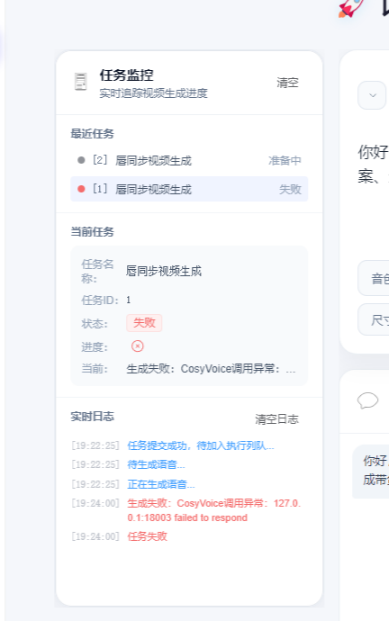
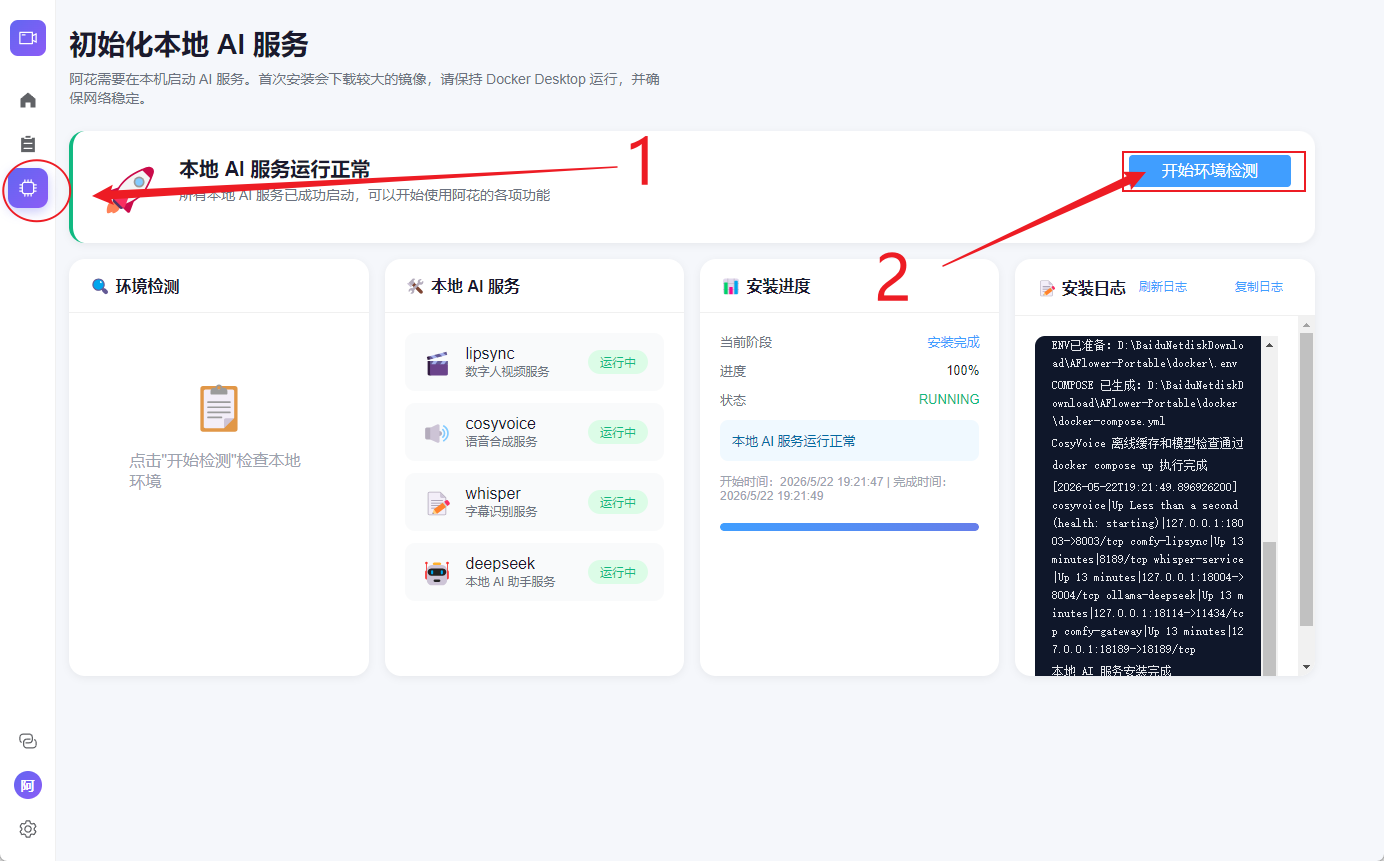
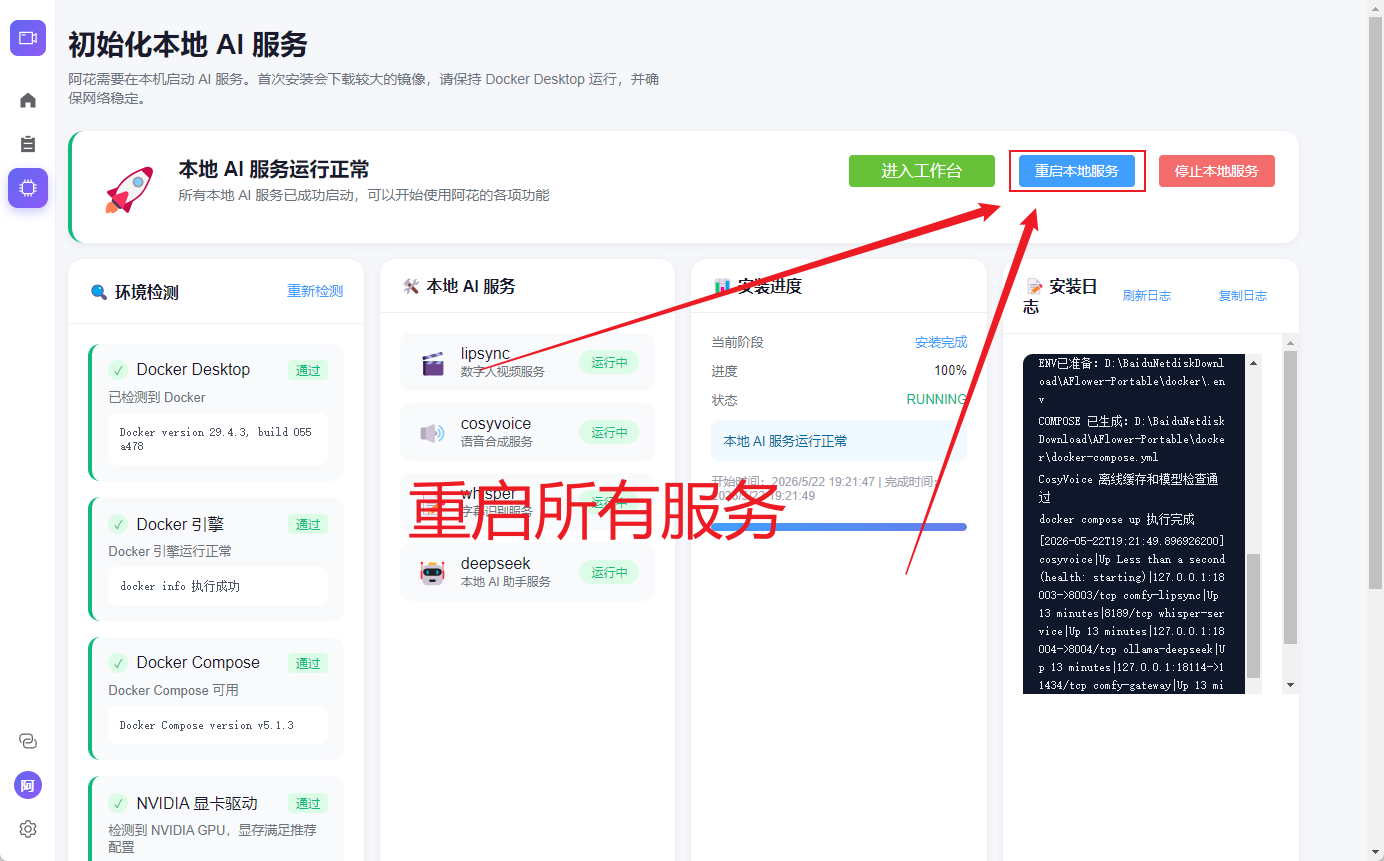
- 解决方法: 重启所有服务后,待 20 秒左右,再启动任务,能解决大部分问题,若仍失败,请联系客服。
执行 wsl --update 后仍然异常
以管理员身份打开 PowerShell:
powershell
wsl --update
wsl --shutdown
wsl --status
然后重启 Windows,再打开 Docker Desktop。若仍失败,检查 Windows 更新是否完整安装,并确认 BIOS 虚拟化已启用。
Docker Desktop 启动失败
常见原因包括 WSL2 异常、虚拟化未启用、Docker 数据损坏或 Windows 功能缺失。
处理步骤:
powershell
wsl --shutdown
wsl --update
然后打开“启用或关闭 Windows 功能”,确认已启用:
- 适用于 Linux 的 Windows 子系统
- 虚拟机平台
- Windows Hypervisor Platform
重启后再启动 Docker Desktop。
NVIDIA 驱动问题
如果 nvidia-smi 无法执行,或 Docker 容器无法识别 GPU,请重新安装 NVIDIA Studio Driver。
验证命令:
powershell
nvidia-smi
docker run --rm --gpus all nvidia/cuda:12.1.0-base-ubuntu22.04 nvidia-smi
TIP
如果第二条命令需要联网拉取测试镜像,可以先只执行 nvidia-smi 验证宿主机驱动。
镜像拉取失败
可能原因:
- 网络不稳定。
- Docker Desktop 未登录。
- 授权未成功,无法获取镜像凭证。
- 私有仓库访问凭证已过期。
建议操作:
powershell
docker logout
docker system df
docker pull <image-name>
生产环境中,镜像凭证由 flower-license 授权成功后返回,flower-shine 完成登录、拉取与登出流程。
显存不足
表现包括任务失败、容器退出、生成卡住或 CUDA out of memory。
处理建议:
- 关闭占用显存的软件。
- 降低视频分辨率。
- 减少
segmentFrames。 - 避免同时运行多个生成任务。
- 使用 RTX5060Ti 16GB 或更高显存显卡。
任务监控消息 断开
任务监控 断开会导致任务面板不刷新,但不一定代表任务已失败。
检查步骤:
- 确认
flower-shine正常运行。 - 刷新客户端页面或重新登录。
- 查看本地日志目录:
text
Aflower/logs
- 确认服务端仍在推送
任务进度。
镜像服务 启动失败
常见原因:
- Docker Desktop 未运行。
- 显卡驱动或 CUDA 运行环境异常
- 模型目录未挂载或模型文件不存在。
生成视频卡死
可能发生在模型加载、显存不足、工作流节点等待输入或 左侧任务监控 状态未刷新时。
建议按顺序处理:
- 等待首次模型加载完成,首次启动通常较慢。
- 查看任务面板是否仍有进度。
- 查看 Docker 容器日志。
- 检查显存:
powershell
nvidia-smi
- 降低分辨率或分段数后重新生成。
powershell
netstat -ano | findstr 12324